
티스토리 뷰
처음 그래픽 태블릿을 구입했을 때, 박스를 열고 기기를 연결해도 바로 작동하지 않아 당황했던 기억이 있습니다. 알고 보니 드라이버 설치가 필수였고, 인터넷에 검색하면 여러 경로가 나오지만 그중에는 비공식 파일도 섞여 있더군요. 괜히 잘못된 파일을 설치하면 보안 문제가 생길 수 있어서 결국 와콤 공식 홈페이지에서 직접 내려받는 것이 가장 안전하다는 결론을 얻었습니다. 이번포스팅은 와콤 드라이버 다운로드 안내 입니다.
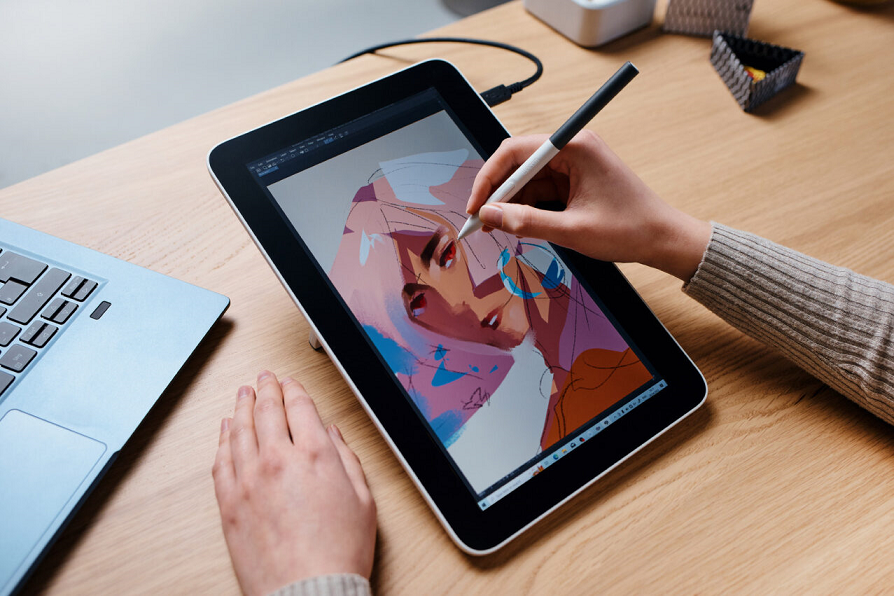
와콤 드라이버 다운로드 페이지 접속
와콤 드라이버는 반드시 와콤 공식 드라이버 다운로드 페이지에서 받아야 합니다. 이곳에서는 최신 버전뿐 아니라 과거 버전도 확인할 수 있기 때문에, 문제가 생겼을 때 이전 버전으로 바꾸어 보는 것도 가능합니다.
제품 선택하기
이를 진행하려면 먼저 사용하는 제품군을 선택해야 합니다. 예를 들어 Intuos, Cintiq, MobileStudio Pro 등 제품군이 다르기 때문에 해당하는 항목을 선택하세요. 모델명은 보통 태블릿 뒷면 라벨에 적혀 있습니다.
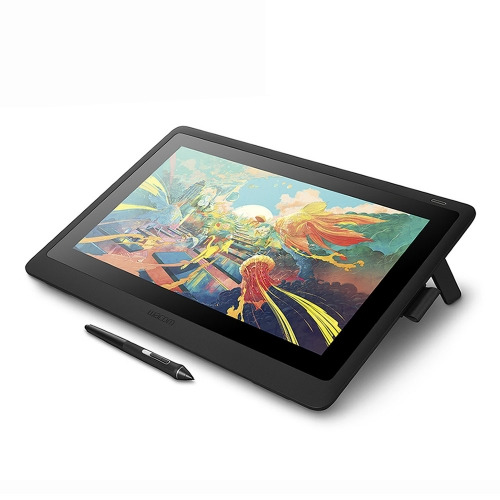
운영체제에 맞는 것 선택
Windows와 macOS는 각각 다르게 제공됩니다. 반드시 자신이 사용하는 운영체제에 맞는 것을 골라야 정상적으로 작동합니다. 가능하면 최신 버전을 다운로드 하는 것이 안정성과 호환성 면에서 유리합니다.
다운로드 및 설치 과정
- 선택한 드라이버의 ‘다운로드’ 버튼을 클릭합니다.
- 다운로드한 설치 파일을 실행합니다.
- 설치 마법사의 안내에 따라 작업을 완료합니다.
- 설치가 끝난 후에는 반드시 컴퓨터를 재부팅해야 올바르게 작동합니다.
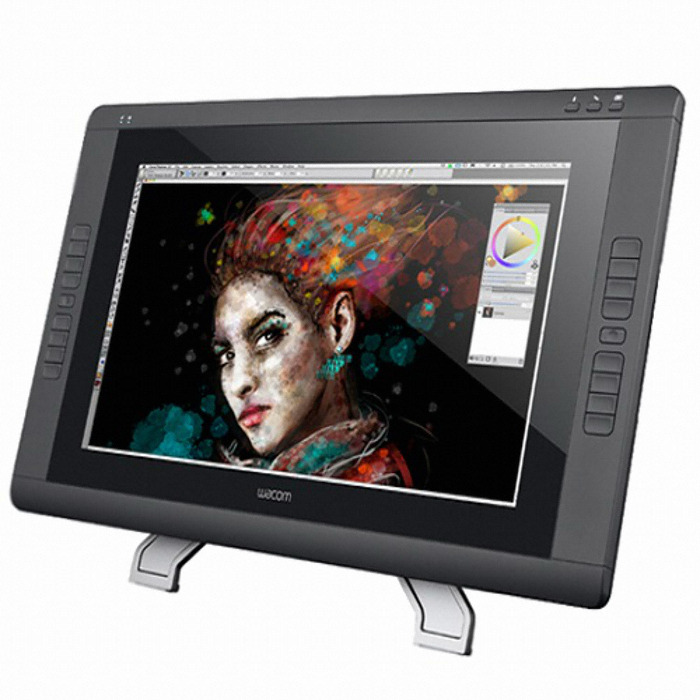
설치 전 꼭 확인할 점
이미 기존에 와콤 드라이버가 설치되어 있다면, 새로운 버전을 설치하기 전에 반드시 제거하는 것이 좋습니다. 기존 것과 새 것이 충돌하면 펜 인식 오류, 프로그램 실행 불가 같은 문제가 생길 수 있기 때문입니다. 제 경험상 드라이버를 삭제하고 재부팅한 후 새 버전을 설치했을 때 가장 안정적으로 작동했습니다.
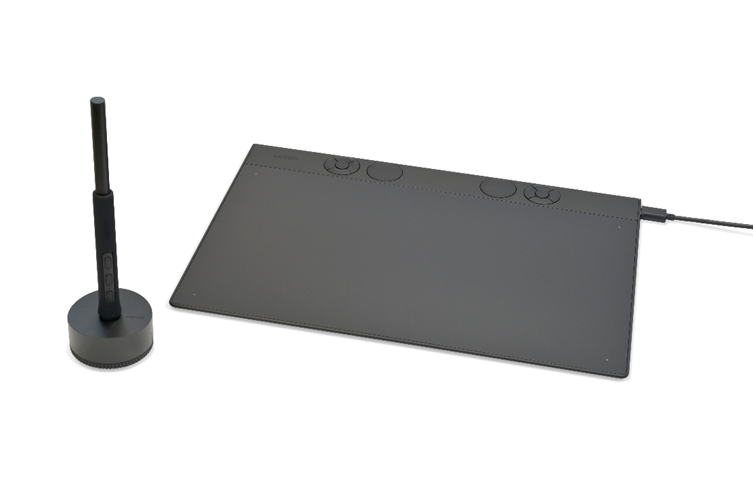
추가 팁
간혹 드라이버 설치 후에도 태블릿이 인식되지 않는 경우가 있습니다. 이럴 때는 다음을 확인해보세요.
- USB 케이블이나 포트가 정상인지 확인하기
- 운영체제 업데이트 여부 확인
- 와콤 데스크탑 센터(Wacom Desktop Center)에서 장치 상태 점검하기
이 과정을 거치면 대부분 문제를 해결할 수 있습니다.
'people' 카테고리의 다른 글
| 아이클라우드 사진 다운로드 방법 (0) | 2025.05.26 |
|---|---|
| 네이버 옥편 이용하기 (다음) 안내 (1) | 2025.05.26 |
| 무엇이든 물어보세요 티벗 퀴즈 맞추기 (0) | 2025.04.18 |
| 신한증권 홈페이지 사이트 (0) | 2024.05.14 |
| 네이버 부동산 시세 보기 (0) | 2024.05.14 |